

Guida per Velocizzare il caricamento delle pagine di un sito fatto con WordPress tramite il plugin W3 Total Cache
Da quando Google ha dichiarato che utilizza l’algoritmo di Page Speed per qualificare le pagine dei siti internet, la ricerca della velocità a tutti i costi è diventata la mission di molti addetti ai lavori. Pensate che in media se un sito non si apre entro 4 secondi, oltre il 70% degli utenti chiude il browser o cambia sito!
WordPress deve effettuare molte richieste al database SQL per renderizzare una pagina nei browser, allungando i tempi di caricamento rispetto ad una pagina html pura.
- Per ovviare a questo problema esiste un plugin molto valido: W3 Total Cache.
- Non dimenticate che anche le immagini devono essere ottimizzate per l’utilizzo web, il plugin che meglio si presta a questo scopo è: Smush.it.
Devo utilizzare W3 Total Cache? Il mio blog sembra veloce!
Datti subito una risposta puntando qui il tuo browser: http://gtmetrix.com/
Aprite un account (gratuito) e lanciate un report sul vostro sito. A meno che il risultato non sia una doppia A, vuol dire che c’è ancora del lavoro da fare! Valutate quindi l’utilizzo di un plugin di Cache e Minify (W3 Total Cache per l’appunto).
GTmetrix fornisce dettagli molto precisi su cosa rallenta il vostro sito e su come fare per migliorarlo. Leggete con attenzione gli avvertimenti e i consigli, le differenze tra un sito ottimizzato e uno no possono essere abissali.
A guadagnarci sarà la navigabilità, aumenteranno le pagine visualizzate e in alcuni casi anche il posizionamento del sito web.
A cosa serve W3 Total Cache?
Questo plugin svolge almeno 4 funzioni molto utili:
- Salva una copia del sito in versione html già renderizzata, rendendo il caricamento molto più rapido e riducendo pesantemente le richieste al database. Meno banda, meno tempi, meno richieste = più velocità di caricamento.
- Velocizza il caricamento dei file esterni (css di stile, javascript, ecc) unificandoli in un unico archivio. Troppe richieste per file esterni infatti rallenta il caricamento della pagina poichè i browser non renderizzano la grafica della pagina finchè tutte le risorse esterne non sono state caricate. Minimizzare le risorse esterne è un metodo per velocizzare il caricamento della pagina.
- Offre la possibilità di forzare i browser a salvare in cache alcuni elementi ridondanti nel sito per velocizzare ulteriormente il caricamento delle pagine
- Può gestire i servizi di CDN
Come si installa W3 Super Cache?
Il plugin si scarica dal repository ufficiale di WordPress: W3 Total Cache.
Se avete già installato plugin come WP Super Cache e Minify dovete rimuoverli perche W3 Total Cache provvede da solo (e meglio) a tutte le loro funzioni.
Attivate il plugin e nel menu di amministrazione di WordPress comparirà una nuova voce: Performance.
- Andate nella scheda General e sotto la voce General impostate il plugin come da immagine:
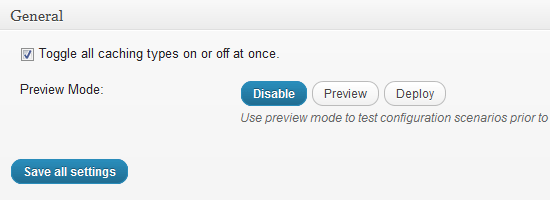
Quando il plugin si attiverà ci saranno funzioni da disabilitare perchè generalmente non tutte verranno utilizzate. Sempre dalla tab General cercate CDN e CloudFlare e disabilitatele.
- Andate ora nella tab Minify e selezionate “Minify mode: Auto” come mostrato.
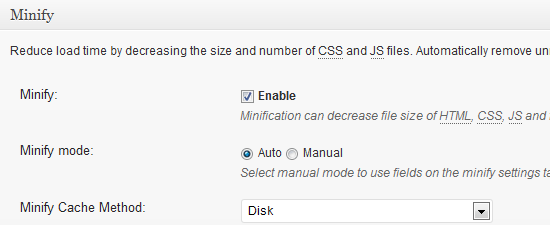
Ora salvate le opzioni.
Tenete presente che dopo ogni salvataggio sarebbe meglio cancellare i file di cache (Empty the Cache) e ricostruirli per avere la certezza che il sito in html recepisca i cambiamenti effettuati.
- Andate ora nella tab HTML & XML, attivate la funzione Minify e impostatela come da immagine:
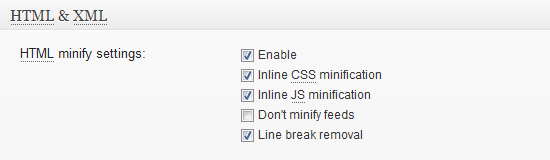
- Andate in Browser Cache e forzate i browser a salvare i file ridondanti del vostro sito per velocizzare il caricamento:
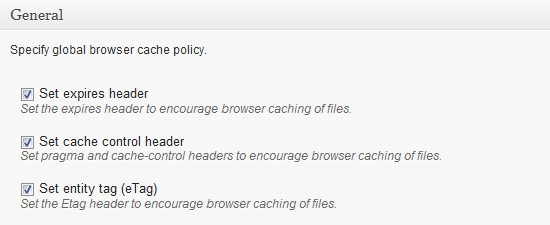
- Salvate
Vediamo ora come utilizzare Smash.it: il plugin non deve essere impostato e una volta attivato è già pronto per l’uso.
Questo plugin rielabora le immagini per renderle leggere e veloci da caricare nei browser senza però perdere in qualità.
Per mettere al lavoro Smush.it basta premere il bottone “Bulk Smush.it”! Così facendo il plugin modificherà tutte le immagini caricate e ottimizzerà il loro rendimento. Nulla di più facile!
Tu quanto hai guadagnato? Racconta i tuoi tweaks :)
Articoli correlati
Autore

Mi chiamo Giovanni Sacheli e dal 2009 aiuto le aziende a farsi trovare online. Sono specializzato in SEO tecnica e PPC, competenze che applico quotidianamente nella mia agenzia, Searcus Swiss Sagl. Mi piace sviluppare strumenti a supporto del mio lavoro, ho creato SEOdata.app e cluster.army e co-scritto il libro SEO Audit Avanzato. Curo maniacalmente questo blog per colleghi e appassionati, dove mi "appunto" quello che imparo. Sono un NERD anni '80, motociclista e orgoglioso papà di due bambini.
Link:
Giovanni Sacheli
SEO Audit Avanzato
Searcus Swiss Sagl
SEOdata.app
cluster.army
Commenti |2
Buon giorno Giovanni, personalmente utilizzo wp super cache e mi sono trovata sempre bene ma adesso un pò per la sicurezza un pò perche ho fatto il test e non ho una doppia A, voglio cambiare.
La mia domanda è: mi basta semplicemente eliminare wp super cache e caricare il nuovo plugin? o devo fare qualche particolare migrazione per non perdere impostazioni o cose varie. Grazie mille.
Ciao Michela, premesso che passare a w3 total cache non assicura il raggiungimento della doppia A, sono tecnologie differenti ed entrambi i plugin possono essere ottimi in diverse circostanze.
Per disinstallare super cache devi cancellare le cartelle con dentro i file di cache e, se proprio vuoi fare le cose fatte bene, ripulire anche il database dalle impostazioni del plugin che hai rimosso. Probabilmente dovrai anche resettare il file .HTACCESS per eliminare le redirezioni.
Migrare le impostazioni da wp super cache a w3 total cache non è possibile da quello che ne so io.