

Il backup è quella cosa che dovevi fare prima.
Questa citazione credo racchiuda l’essenza del backup, un qualcosa a cui non pensi mai finché non ne hai davvero bisogno, e a quel punto è troppo tardi. Non farti cogliere impreparato, crea una copia del tuo sito e ospitala in un posto diverso dal web server.
In questa guida voglio concentrarmi sul backup del database mySQL, non parlo dei file che puoi scaricare facilmente via FTP.
Esistono molti modi e plugin per fare il backup a WordPress, uno dei metodi manuali più rapidi è quello di esportare nel tuo computer il dump con PhpMyAdmin.
Per prima cosa è necessario accedere al pannello di controllo di
PhpMyAdmin . I dati di accesso sono fornito dall’hosting in fase di registrazione.
I dati che ti servirà recuperare sono:
- URL (l’indirizzo web) del pannello di controllo di PhpMyAdmin
- il nome utente
- la password
- il nome del database
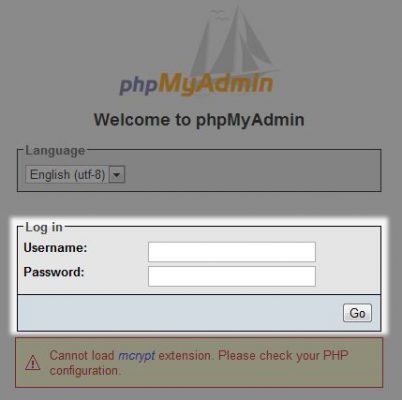
Una volta ottenuto l’accesso vedrete l’interfaccia del pannello di controllo di phpmyadmin. Nella colonna di sinistra sono elencati i database presenti nell’account. Selezionate il database che volete salvare in locale (esportare).
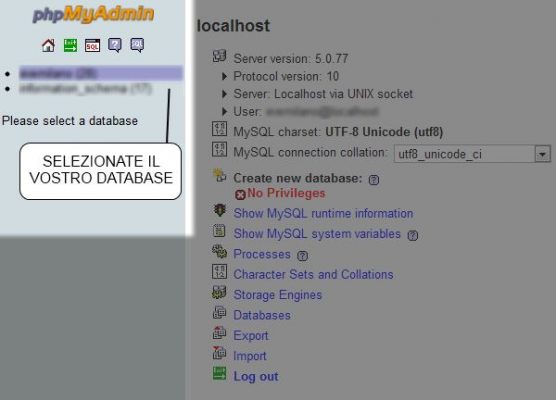
Nella nuova schermata dovete selezionare la scheda “Export”, in alto al centro.

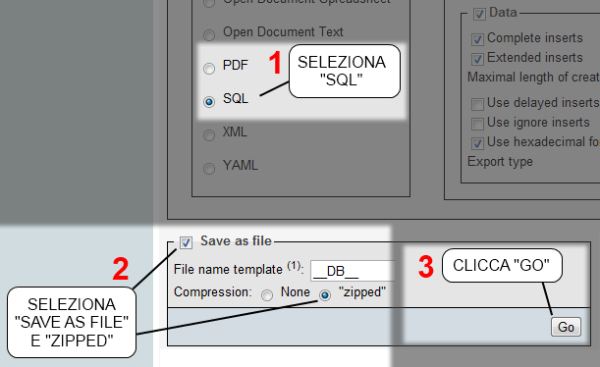
Nella scheda “Export” dovrete fare 4 selezioni:
- nella colonna di sinistra selezionate “SQL”
- assicurati che tutte le tabelle siano selezionate
- poco più in basso selezionate “Save as file”
- ancora più in basso selezionate “zipped” per comprimere il database e scaricarela versione più leggera
- clicca “Go” in basso a destra per avviare il download
Esportare il dump da linea di comando
Per esportare il dump da veri NERD segui questa guida.
- Per esportare il database mySQL via linea di comando devi prima accedere al server via SSH.
- Usa il comando cd per navigare nella directory dove il tuo user ha diritto di scrittura. Ad esempio cd /var/www/html/esempio.com/httpdocs
- Esporta il database scrivendo questo comando:
- mysqldump –add-drop-table -u admin -p
cat /etc/psa/.psa.shadowdbname > dbname.sql - Una volta eseguito il comando. il sistema ti chiederà la password del database. Inserisci la password e premi invio per avviare l’esportazione del database. Quando l’export avrà terminato vedrai di nuovo il prompt. Per database molto grandi serviranno alcuni minuti.
NOTE:
- u admin specifica l’username del database.
- dbname rappresenta il nome del database che vuoi esportare.
- dbname.sql è il nome che vuoi dare al file di esportazione, puoi dare il nome che preferisci ma consiglio di mantenerlo uguale.
- Ometti l’argomento –add-drop-table se dovrai unire questo database con un altro in fase di importazione. Questa opzione forza la totale sostituzione del vecchio database con il nuovo in fase di import.
- Dopo aver fatto il dump, collegati via FTP al tuo server e scarica il file di backup. Per sicurezza sarebbe meglio cancellare il file dopo averlo scaricato.
Se questo articolo ti è tornato utile puoi commentarlo, votarlo o condividerlo! Grazie.
Articoli correlati
Autore

Mi chiamo Giovanni Sacheli e dal 2009 aiuto le aziende a farsi trovare online. Sono specializzato in SEO tecnica e PPC, competenze che applico quotidianamente nella mia agenzia, Searcus Swiss Sagl. Mi piace sviluppare strumenti a supporto del mio lavoro, ho creato SEOdata.app e cluster.army e co-scritto il libro SEO Audit Avanzato. Curo maniacalmente questo blog per colleghi e appassionati, dove mi "appunto" quello che imparo. Sono un NERD anni '80, motociclista e orgoglioso papà di due bambini.
Link:
Giovanni Sacheli
SEO Audit Avanzato
Searcus Swiss Sagl
SEOdata.app
cluster.army