

1. Cos’è e come nasce SEOdata.app
SEOData.app nasce nel 2022 come progetto sperimentale pubblicato su GitHub. Inizialmente era uno script concepito per un obiettivo specifico: collegarsi alle API di Google Search Console, estrarre volumi massivi di dati grezzi e rielaborarli oltre i limiti standard. Chi segue questo blog magari si ricorderà questo post.
Con il tempo, il tool è cresciuto in funzioni e complessità, diventando il motore essenziale delle mie analisi quotidiane.
L’idea di trasformarlo in una piattaforma strutturata e accessibile a tutti è nata quasi per caso durante un meeting. Un cliente mi fece notare che per chi non ha particolare dimestichezza con le tabelle, navigare tra infiniti fogli Excel rende l’analisi complessa e difficile da interpretare. Sebbene avessi inizialmente accantonato il suggerimento, quel pensiero si era ormai radicato: proprio come in Inception, l’idea era stata innestata e ha iniziato a prendere forma autonomamente.
Ho così riunito un team composto da un DevOps Engineer, un Frontend Developer e un UI/UX Designer e, dopo 18 mesi di lavoro, abbiamo lanciato la versione Beta.
SEOData.app è progettata per chi deve analizzare volumi massivi di dati, gestire migrazioni complesse o diagnosticare cali di visibilità. È un tool che dà il meglio di sé su portali che generano centinaia di migliaia di visite: più dati ci sono, più le sue capacità di clustering e analisi semantica diventano precise e utili. Al contrario, su siti molto piccoli con scarso traffico, il tool perderebbe gran parte della sua utilità. È nell’abbondanza di dati che SEOData.app permette di passare immediatamente dai grandi numeri ad azioni SEO concrete.
Questa guida analizza nel dettaglio ogni singolo report, spiega le fonti dei dati e fornisce le strategie operative per trasformare i numeri in risultati tangibili.
2. Premesse sulle metodologie
Per interpretare correttamente i dati ed evitare errori di analisi, è fondamentale comprendere queste 6 regole sulla metodologia di calcolo:
- Query vs URL Data: I valori di click e impression nelle tabelle basate sulle Query (es. Main Output, No-Brand) escludono le query anonime per privacy. Le tabelle basate sugli URL (es. URL Data, Trending Folders) usano il connettore API “site impression” che include il traffico anonimo. Conseguenza: I totali nei report URL saranno sempre maggiori dei report Query. Questi concetti vengono spiegati nella documentazione ufficiale di Google Search Console.
- Calcolo Metriche Brand: Per le query di Brand, conteggiamo click e impression solo per la prima combinazione univoca di Query + URL trovata. Questo evita duplicazioni statistiche, in linea con la documentazione ufficiale di Google.
- Discrepanza Totali: A causa della Nota 1, la somma dei click delle query di un URL sarà inferiore ai click totali dell’URL stesso riportati nel foglio URL Data.
- Dati nei Grafici: I grafici per Device e Country derivano dai dati “site impression”, quindi includono il traffico anonimo.
- Soglie Semantiche: Le tabelle Trending Lemmas e Stems escludono topic con meno di 5 query o meno di 100 impression (valori di default modificabili nella configurazione dell’analisi). Il totale di queste tabelle sarà quindi inferiore al totale del sito.
- Soglie Cartelle: La tabella Trending Folders mostra solo cartelle con almeno 2 URL (valore modificabile). Include tutto il traffico (anche anonimo).
Questa trasparenza metodologica è la stessa che dovresti pretendere da qualsiasi misurazione, incluse quelle fuori da GSC: per estendere l’analisi alla presenza del brand nelle risposte generative, con campionamento e margini di errore espliciti, vedi la guida su come misurare la visibilità nelle AI.
Chi dovrebbe provare SEOdata.app e chi no
SEOData.app è uno strumento di nicchia progettato specificamente per specialisti SEO in-house, consulenti e agenzie che gestiscono progetti di una certa caratura. Il software dà il meglio di sé su portali che generano volumi massivi di traffico, idealmente con almeno diverse centinaia di visite organiche al giorno. Questa “massa critica” di dati è fondamentale affinché le funzionalità di clustering semantico, analisi dei lemmi e identificazione della cannibalizzazione possano operare con precisione, trasformando migliaia di righe di dati grezzi in strategie operative chiare. In sostanza, più dati sono disponibili, più gli insight diventano profondi e utili per il processo decisionale.
Al contrario, per chi gestisce siti ridotti in dimensioni o piccoli blog con traffico limitato, il tool potrebbe risultare sovradimensionato e fornire scarsi benefici. Con pochi dati a disposizione, le capacità di analisi linguistica e statistica non riescono a sprigionare il loro potenziale, rendendo l’investimento poco efficace per siti che non hanno volumi tali da giustificare un’elaborazione così complessa. Viceversa, su portali pesanti ed Enterprise, l’aiuto offerto è maestoso: SEOData.app riduce drasticamente i tempi di analisi e innalza la qualità dei report, permettendo ai professionisti di passare immediatamente dai grandi numeri ad azioni SEO concrete e vincenti.
Sicurezza dei dati
I dati vengono mantenuti sui server fino al giorno di scadenza della rispettiva analisi, che varia in base alla subscription attiva: 15 giorni per account free, 30 per consultant, 90 per agency e fino a 365 giorni per le subscription enterprise.
Il giorno di scadenza dell’analisi i dati vengono distrutti dai server e non saranno recuperabili in alcun modo.
Come esplicitamente scritto nella pagina privacy del tool, non viene ceduto e/o venduto alcun dato a terze parti.
UI on steroids
L’interfaccia offre un’esperienza di analisi di livello enterprise grazie all’integrazione di AG Grid, che trasforma le tabelle in strumenti dinamici di manipolazione dati. È possibile generare tabelle pivot on-the-fly clusterizzando le informazioni in pochi secondi, oltre a filtrare, ordinare ed esportare istantaneamente ogni vista in CSV o Excel.
Per massimizzare la produttività, il sistema include una modalità full screen per sessioni di analisi profonda e una gestione semplificata dei contenuti visuali: i grafici possono essere scaricati in alta risoluzione con un semplice tasto destro. È una UI potente e flessibile, progettata per eliminare i tempi morti tra l’estrazione del dato e l’insight.
Ogni tabella è esportabile in formato Excel o CSV tramite l’apposito bottone in alto oppure tramite il menu contestuale della tabella (tasto destro del mouse).
Assistente AI
In ogni report della dashboard è integrato un Assistente AI Contestuale (accessibile cliccando l’icona della chat in alto a destra).
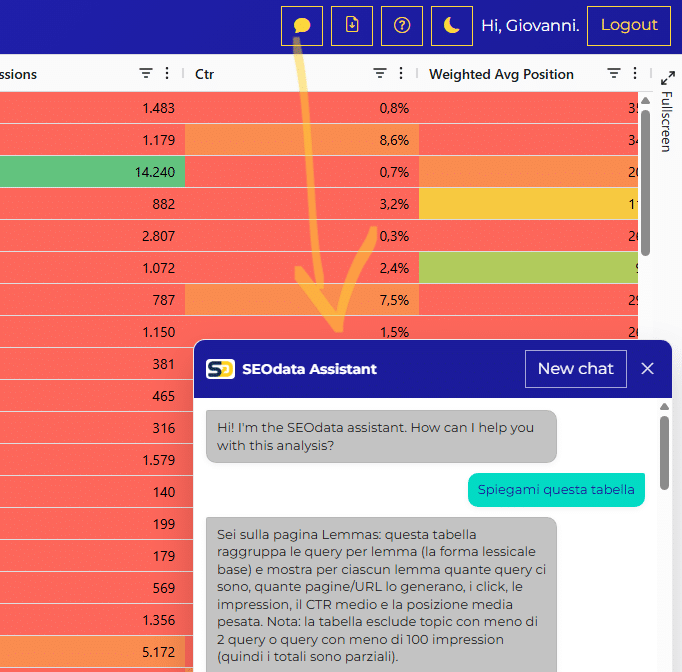
A differenza di una chat generica, questo assistente è progettato per lavorare sui dati in ottica SEO e, se lo vuoi, anche con i tuoi dati specifici.
Utilizzando la spunta “Analyze Table Data” presente nella chat, concedi al bot il permesso di leggere le righe del report che stai visualizzando in quel momento. L’AI “vede” esattamente quello che vedi tu e può aiutarti a interpretare l’audit in tempo reale. Ecco come sfruttarlo:
- Contesto Immediato: Chiedi “Che tabella sto guardando?” se hai dubbi su una metrica specifica o sul significato di un report.
- Analisi Attiva: Chiedi “Analizza questi dati e dimmi quali sono le 3 priorità” per fargli scansionare la tabella alla ricerca di pattern critici (come opportunità di keyword).
- Consulenza Operativa: Puoi dialogare con i dati, ad esempio chiedendo “Perché questi URL hanno un flag ‘Lower’?” o “Dammi un consiglio per ottimizzare i titoli di questa lista”.
3. Configurazione dell’analisi
Prima di iniziare, tieni d’occhio il Credit Balance in alto: il sistema calcola in tempo reale il costo dell’analisi (Punti) in base alle impostazioni scelte.
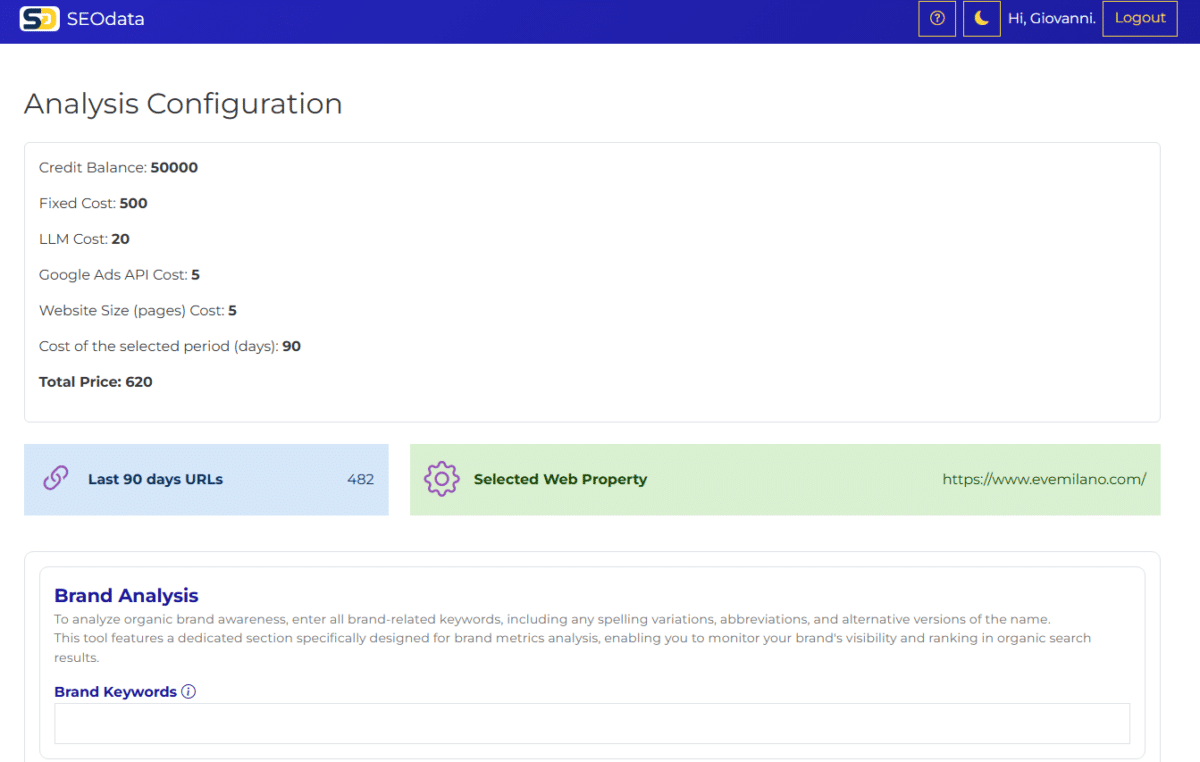
STEP 1: Brand, Lingua e Parametri GSC
In questa fase definisci il perimetro linguistico e i dati sorgente da estrarre.
1. Brand Analysis
- Cosa inserire: Digita tutte le varianti del nome del brand (es: eve milano, evemilano), premendo Invio dopo ogni parola oppure incolla una lista separata da virgola.
- Utilità: Permette al tool di separare il traffico “brand” (chi già ti conosce) da quello “organico puro” (chi cerca i tuoi servizi/prodotti), fornendo metriche specifiche sulla Brand Awareness.
2. Target Language
- Cosa fare: Seleziona la lingua principale del sito (es: it per l’Italia, en-us per Stati Uniti).
- Perché è vitale: Questa impostazione è critica perché influenza 4 step dell’analisi:
- il motore di NLP (Natural Language Processing) per il clustering,
- il filtro per il traffico di ricerca,
- la rimozione delle stopword (articoli/congiunzioni)
- la precisione dei suggerimenti dell’AI per l’ottimizzazione dei tag title.
3. Keyword Traffic (Google Ads API)
- Opzione: Seleziona YES per integrare i volumi di ricerca medi mensili.
- Batch Calls: Il valore predefinito è 5 (copre fino a 5.000 keyword). Se il sito è molto grande, aumenta il numero (ogni unità aggiunge 1.000 keyword).
4. GSC Data Extraction (Filtri Sorgente)
- Data Period: Numero di giorni da analizzare a ritroso da ieri (Default: 90 giorni).
- Consiglio: Per siti ad altissimo traffico, usa 30 o 60 giorni per analisi più veloci e focalizzate sui trend recenti.
- Country Filter: (Opzionale) Seleziona un paese specifico se vuoi analizzare solo un mercato geografico.
- URL Filter: (Opzionale) Inserisci una stringa (es: /shop/) per limitare l’analisi a una specifica sezione del sito.
5. Pivot Tables & Clustering
- Stem Table Min Size: Indica quante query devono contenere una radice comune per creare un gruppo. (Default: 5).
- Folder Analysis Level: Scegli se aggregare i dati per le cartelle di 1° livello (es: /categoria/) o di 2° livello (es: /categoria/sottocategoria/).
STEP 2: Ottimizzazione AI e Cannibalizzazione
In questa fase configuri il modulo di Intelligenza Artificiale e i controlli di salute del ranking.
6. LLM per Tag Title Optimization
- Number of URLs: Imposta quante pagine l’AI deve analizzare e ottimizzare (Default: 10). Il sistema darà priorità alle pagine con più Impression.
- LLM Model: Scegli tra Gemini (consigliato per pagine con molto JavaScript) o OpenAI.
- Crawler Delay: Imposta il tempo di attesa tra una scansione e l’altra. Se hai un firewall aggressivo, imposta almeno 1 secondo.
- Include/Exclude Paths: Filtra specifici percorsi (es: includi solo /prodotti/ o escludi /blog/) per non sprecare crediti su pagine non strategiche.
7. Cannibalizzazione Analysis
Serve a identificare se più pagine del tuo sito competono per la stessa keyword, danneggiandosi a vicenda.
- Min Impressions: Soglia minima di visibilità per entrare nel report (Default: 100). Evita di analizzare query irrilevanti.
- Max Ranking Position: Considera solo le pagine che si posizionano entro una certa soglia (Default: 100).
- Nota: Se non sei un utente esperto, lascia i valori di default.
Avvio dell’Analisi
Una volta completati i passaggi, clicca su “Start Analysis”.
Verifica Crediti: Se il pulsante è disabilitato, controlla il “Cost Warning”. Potrebbe essere necessario ridurre il periodo temporale o il numero di URL da ottimizzare per rientrare nel budget di crediti disponibile.
A questo punto il tool entra in una fase di elaborazione intensiva. SEOData.app non si limita a scaricare dati, ma esegue un flusso di lavoro complesso:
- Data Retrieval: Interroga le API di Google Search Console e Google Ads per estrarre migliaia di righe di dati grezzi.
- Scansione e Crawling: Se hai richiesto l’ottimizzazione dei Tag Title, il tool simula una visita browser (Chromium, Firefox o Webkit) per leggere il contenuto reale delle tue pagine.
- Elaborazione Semantica: Il motore di Natural Language Processing (NLP) analizza ogni singola query per eseguire lo stemming, la lemmatizzazione e il clustering tematico.
- Integrazione AI: Le informazioni vengono inviate ai modelli LLM (Gemini o GPT) per generare suggerimenti strategici.
Tempi di attesa: A causa di questa complessità e dei tempi tecnici imposti dai server di Google e dal crawling delle pagine, il processo può richiedere da pochi minuti fino a diverse ore (per portali molto grandi o periodi di analisi estesi).
Non serve restare a guardare lo schermo: puoi chiudere la tab e dedicarti ad altro. Riceverai un’email di notifica non appena il tuo report completo sarà pronto per essere consultato.
Suggerimento operativo: Per portali con centinaia di migliaia di visite, la combinazione ideale è 90 giorni di dati GSC e un Batch di 50-100 chiamate Google Ads per avere una panoramica completa del potenziale di ricerca.
4. Tabella Analisi
Tabella: Analysis
Questa tabella mostra le impostazioni utilizzate per l’analisi (Date, Paese, Lingua, Brand Keywords, etc).
- Sharing: Qui puoi condividere l’analisi inserendo l’email di un altro utente SEOData.app; il report apparirà nella sua dashboard.
5. Tabelle Dati
Main Output
La tabella centrale che aggrega tutte le informazioni: Query, URL, metriche GSC, dati Google Ads, clustering e analisi linguistica. Da questo report sono escluse le query anonimizzate.
Sul lato destro dello schermo in questa tabella è disponibile un menu avanzato che permette di filtrare i dati e creare tabelle pivot on-the-fly. Queste funzioni sono molto utili per aggregare rapidamente grossi volumi di dati.
- Metriche Chiave:
website_avg_ctr_by_pos: Il CTR medio del tuo sito per quella specifica posizione di ranking.comparison: Flag che indica se il CTR della query è superiore o inferiore alla media del sito.avg_searches_in_90_days: Volume di ricerca Google Ads riparametrato sul periodo di analisi.
- Azione: Filtra per
comparison = lowereweighted avg position < 10. Stai individuando keyword in prima pagina che perdono click a causa di snippet deboli.
URL Data
Performance aggregata per singolo URL (incluso traffico anonimo).
- Colonne Speciali:
tag title(rilevato dal crawler). - Cosa risponde: Quali pagine hanno alta visibilità (Impression) ma bassi Click?
- Azione: Ordina per Impression decrescenti. Se trovi pagine con alto volume ma flag “Lower”, ottimizza subito il Title Tag.
🔗 Approfondimento: Ottimizzare i tag HTML
No-Brand Queries
Archivio delle query che non contengono termini di brand.
- Cosa risponde: Qual è la visibilità organica pura? Dove il sito è competitivo per ricerche generiche?
- Strategia: Queste query rappresentano la capacità del sito di attrarre nuovi utenti nella fase di scoperta.
Brand Table
Archivio delle query contenenti il brand.
- Cosa risponde: Quanto traffico è navigazionale? Quali servizi o prodotti gli utenti associano al brand?
La Brand Table (esportata come PVT Brand.csv) è uno dei pilastri strategici di SEOData.app. Mentre il resto del tool si concentra sulla conquista di nuovo traffico, questa tabella analizza la salute della tua marca e la percezione che gli utenti hanno del tuo business. Vediamo cosa contiene e, soprattutto, come trasformare questi dati in azioni concrete.
Identikit della Brand Table – Cosa contiene?
Questa tabella isola tutte le query che contengono il nome del tuo brand (e le varianti che hai configurato nello Step 1).
- Metriche incluse: Query, Click, Impression, CTR, Posizione Media Ponderata e Volumi di ricerca.
- Il valore aggiunto: Ti permette di vedere non solo “quanti” cercano il tuo brand, ma “come” lo cercano (es. Brand + prodotto, Brand + assistenza, Brand + recensioni).
Strategie di Ottimizzazione: Come usare i dati
I dati del brand non servono solo a “compiacersi” dei propri numeri, ma a individuare falle comunicative o opportunità di business.
1. Analisi delle “Associazioni Mentali” (Brand Intent)
Osserva le query composte (Brand + Parola Chiave).
- L’opportunità: Se molte persone cercano “TuoBrand + Sconto” o “TuoBrand + Reso“, ma la posizione media è bassa o l’URL di destinazione è la Home Page, significa che ti manca una pagina specifica.
- L’azione: Crea pagine dedicate (Landing page coupon, Guida ai resi) per rispondere direttamente a queste ricerche, migliorando il CTR e l’esperienza utente.
2. Protezione del Brand
Controlla il CTR e la Posizione Media delle tue query di marca.
- Il problema: Se per la query “Nome Brand” la tua posizione non è 1.0 o il CTR è stranamente basso (sotto il 60-70%), qualcuno potrebbe stare facendo bid sulle tue keyword con Google Ads o ci sono siti di comparazione/recensioni che ti stanno scavalcando.
- L’azione: Ottimizza il Tag Title e la Meta Description della Home Page per renderli più “ufficiali” e rassicuranti. Se necessario, valuta una campagna Google Ads di protezione del brand.
3. Identificazione di nuovi segmenti di business
Spesso gli utenti associano il brand a prodotti che ancora non offri o che non hai messo in risalto.
- L’esempio: Se vedi molte impression per “TuoBrand + Consulenza X“, ma non hai una pagina specifica per quel servizio, il mercato ti sta dicendo cosa vuole da te.
- L’azione: Sviluppa nuovi contenuti o servizi basandoti esclusivamente sulle query reali estratte dalla Brand Table.
4. Monitoraggio della Reputazione
Cerca query con sentiment negativo (es. “TuoBrand + opinioni negative“, “TuoBrand + problemi“).
- Il problema: Se queste query hanno molte impression, significa che c’è un problema di reputazione che sta emergendo nei motori di ricerca.
- L’azione: Crea una pagina di “Domande Frequenti” o una sezione “Trasparenza” sul tuo sito per intercettare queste ricerche e fornire la tua versione dei fatti, invece di lasciare che siano forum o siti esterni a parlare per te.
5. Analisi della Brand Awareness (Trend Temporale)
Incrociando questi dati con la tabella Variations, puoi vedere se le ricerche per il tuo nome aumentano dopo una campagna pubblicitaria (social, TV, radio).
- L’azione: Se dopo un investimento pubblicitario le impression del brand non aumentano, la campagna non ha generato memorabilità. Se aumentano, usa i nuovi “Lemmi” associati al brand per affinare i copy delle prossime campagne.
Riassunto operativo: Cosa fare oggi con la Brand Table
| Se vedi… | Significa che… | Azione SEO |
| Basso CTR su query brand | Il tuo snippet in SERP non è attraente o ufficiale. | Revisione totale dei Meta Tag della Home. |
| Query “Brand + Assistenza” | Gli utenti hanno difficoltà post-vendita. | Crea un portale di supporto o FAQ strutturate. |
| Query “Brand + Prodotto X” | Quel prodotto è il tuo vero “cavallo di battaglia”. | Potenzia i link interni verso quel prodotto. |
| Varianti del nome errate | Il tuo brand è difficile da scrivere o ricordare. | Valuta l’uso di redirect da domini “typo” o semplifica la comunicazione. |
Improve
Query filtrate in Posizione 6-10 con CTR inferiore alla media.
- Insight: Keyword “a portata di tiro”. Sono già in prima pagina ma in fondo.
- 🚀 Priorità: Ordina sempre per Impressions. Un piccolo miglioramento di CTR su keyword ad alto volume genera il massimo ROI assoluto.
La tabella Improve (PVT Improve.csv) è il cuore pulsante dell’ottimizzazione on-page di SEOData.app. Se la Brand Table serve a capire chi sei, la tabella Improve ti dice esattamente cosa devi fare per crescere.
Questa tabella non è un semplice elenco, ma una lista di istruzioni operative basata sul concetto di “frutto a portata di mano” (low-hanging fruit).
Identikit della Tabella Improve
Cosa contiene?
Il report seleziona chirurgicamente solo le query che soddisfano tre criteri:
- Posizione “quasi top”: Query posizionate tra la 6ª e la 10ª posizione (la parte bassa della prima pagina di Google).
- CTR sotto-performante: Keyword che ricevono meno click rispetto alla media del tuo sito per quella stessa posizione.
- Potenziale di traffico: Le query per ogni URL sono ordinate per Impressioni.
Perché è fondamentale?
Le keyword in questa tabella sono quelle che Google ritiene già “pertinenti” per la tua pagina, ma per le quali non sei ancora abbastanza rilevante da stare nei primi 3 posti. Essere in posizione 7 o 8 significa avere tantissima visibilità (Impression) ma pochissimi Click. Portare una keyword dalla posizione 8 alla 3 può decuplicare il traffico senza creare nuovi contenuti.
Strategie di Ottimizzazione: Come usare i dati “Improve”
I dati in questa tabella sono indicazioni dirette su come arricchire il testo delle tue pagine. Ecco come procedere:
1. Arricchimento Semantico (L’analisi del “Gap”)
Osserva le query associate a un URL nella tabella Improve. Spesso troverai termini che non sono presenti fisicamente nel tuo testo, o sono citati solo marginalmente.
- L’azione: Prendi le keyword con più Impression della tabella e inseriscile strategicamente nel testo. Non fare “keyword stuffing”, ma usale per creare nuovi paragrafi, approfondimenti o risposte a domande specifiche.
- Perché funziona: Stai confermando a Google che la tua pagina merita di salire perché risponde esattamente a quelle sfumature di ricerca che prima ignoravi.
2. Ottimizzazione della Struttura (H2 e H3)
Le keyword della tabella Improve sono i candidati perfetti per diventare i tuoi titoli di paragrafo.
- L’azione: Se un URL ha una query “Improve” con alto volume, trasformala (o usala come base) per un nuovo tag <h2> o <h3>.
- Esempio: Se la tua pagina parla di “Assicurazioni Auto” e la tabella ti suggerisce la query “costo assicurazione auto d’epoca” in posizione 7, crea un paragrafo dedicato esattamente a quel tema.
3. “Rinfresco” dei Contenuti (Content Decay)
Molte pagine finiscono nella tabella Improve perché sono diventate “obsolete” agli occhi di Google.
- L’azione: Controlla la data dell’ultimo aggiornamento della pagina. Se vedi molte query in calo verso la posizione 10, aggiungi nuovi dati, statistiche aggiornate o un paragrafo “Aggiornamento 2024/2025” utilizzando i termini suggeriti dalla tabella.
4. Ottimizzazione dei Meta Tag (CTR Recovery)
Poiché la tabella segnala query con CTR sotto la media, il problema potrebbe essere lo “snippet” (Titolo e Descrizione) che appare su Google.
- L’azione: Se la pagina è già in posizione 6 ma nessuno clicca, il tuo Tag Title non è abbastanza attraente rispetto ai competitor che ti circondano. Usa la query principale della tabella Improve all’interno del Tag Title per renderlo più pertinente.
Workflow Operativo: Il metodo “SEOData”
Segui questi passaggi per ogni URL presente nel report:
- Identifica l’URL: Prendi la pagina con il maggior volume di Impression totali nella tabella.
- Analizza le Keyword: Guarda le prime 3-5 query suggerite per quell’URL (quelle con più potenziale).
- Verifica On-Page: Apri la tua pagina e cerca (CTRL+F) se quelle parole sono presenti.
- Iniezione Strategica:
- Inserisci la keyword principale in un sottotitolo (H2/H3).
- Usa le keyword correlate per scrivere 2-3 frasi di approfondimento.
- Controlla se puoi usarle come testo ancora (anchor text) per link interni.
- Monitora: Dopo 15-30 giorni, usa la tabella Variations per vedere se quelle query si sono spostate verso la Top 3.
Perché “Improve” è la tua bussola
| Caratteristica | Valore per te |
| Focus Posizioni 6-10 | Ti indica dove lo sforzo è minimo e il risultato massimo. |
| Ordinamento per Impression | Ti impedisce di perdere tempo su keyword che non cerca nessuno. |
| Suggerimenti di contenuto | Ti dice letteralmente quali parole mancano per rendere la pagina “perfetta” per Google. |
🔗 Approfondimento: Aggiornare i vecchi contenuti
Titles
Confronto tra Title Tag attuali e suggerimenti AI basati sui dati.
- Colonne Chiave:
Missing keywords: Termini ad alto traffico presenti nelle query ma assenti nel Title.Length assessment: Valuta se il titolo è troppo lungo o corto.Performance indicator: Indica se il titolo attuale performa sopra o sotto la media.
La tabella Titles (PVT Title.csv) è il modulo di “output intelligente” di SEOData.app. Qui l’analisi dei dati incontra l’Intelligenza Artificiale (Gemini o GPT) per trasformare i numeri in modifiche editoriali pronte all’uso. In questo report, il tool non si limita a dirti che una pagina va male, ma ti suggerisce esattamente come riscrivere il Tag Title per scalare le posizioni.
Questa tabella è strutturata come un confronto diretto tra lo stato attuale della pagina e il suo potenziale inespresso.
- Tag Title Vecchio vs Suggerito: Il crawler legge il titolo attuale e l’AI ne propone uno nuovo ottimizzato basandosi sui dati di GSC e sull’intento della pagina.
- Top Queries & Missing Keywords: L’AI analizza le keyword che generano più impressioni per quell’URL e identifica quali parole chiave importanti non sono presenti nel titolo attuale.
- Analisi della Lunghezza: Indica se il titolo attuale è troppo corto, troppo lungo o corretto (ottimizzazione dei pixel per la visualizzazione in SERP).
- Performance Benchmark: Segnala se la pagina ha attualmente un CTR superiore o inferiore alla media del sito.
Come l’AI ottimizza i tuoi titoli
L’intelligenza artificiale di SEOData.app non scrive “a caso”, ma segue un processo logico basato sui dati reali della Search Console:
- Analisi del Volume: Identifica la query con il maggior numero di impressioni (la “Main Query”).
- Iniezione Semantica: Valuta se inserire le “Missing Keywords” (parole che portano traffico ma che hai dimenticato di includere) nel nuovo titolo.
- Persuasione (Copywriting): Crea una struttura che sia attraente per l’utente, cercando di aumentare il CTR (Click-Through Rate).
- Rendering Check: Se usi Gemini, il tool è in grado di scansionare anche pagine renderizzate in JavaScript, leggendo il titolo esattamente come lo vede Google.
Workflow Operativo: Cosa fare con questi dati
Il report è progettato per essere un manuale d’istruzioni per il tuo CMS (WordPress, Shopify, ecc.):
- Priorità d’intervento: Inizia dalle pagine che il report segna con CTR “Lower” (sotto la media) e che hanno un alto numero di impressioni. Sono quelle dove il cambio del titolo produrrà un aumento di click immediato.
- Copia e Incolla: Puoi letteralmente copiare il “New Suggested Title” e sostituirlo a quello vecchio. L’AI ha già calcolato la lunghezza ideale per evitare che il testo venga tagliato nei risultati di ricerca.
- Analisi dei Gap: Se decidi di non usare il titolo suggerito, usa almeno la colonna delle “Keywords mancanti”. Aggiungere anche solo una di quelle parole nel tuo titolo attuale può far sobbalzare il posizionamento di decine di posizioni.
Attenzione ai firewall: Potrebbe capitare che pur impostando il numero di URL da ottimizzare, la tabella title appaia vuota. In questo caso consiglio di verificare eventuali firewall attivi sul sito web, perché il tool deve prima leggere le pagine per poter ottimizzare i tag title. Se non riesce ad accedere alle pagine, non verranno generati nuovi tag title.
Cannibalization
Elenco di query che attivano più URL diversi in SERP, diluendo il ranking.
- Soluzioni Strategiche:
- Differenziare (Cannibalizzazione Severa): Se una pagina “debole” ruba traffico alla “forte”, modifica il contenuto della debole per targettizzare un intento diverso.
- Consolidare (Cannibalizzazione Leggera): Se i contenuti sono simili, cancella la pagina debole e fai un Redirect 301 verso la forte.
- Link Interni: Linka dalla pagina debole alla forte (e viceversa) usando anchor text specifici per chiarire a Google la gerarchia.
La tabella Cannibalizzazione non è una lista di errori, ma una mappa della rilevanza distribuita. Quando più URL competono per la stessa query, SEOData.app ti permette di distinguere tra un problema tecnico e un’opportunità di visibilità.
1. Cannibalizzazione “Buona” vs “Cattiva”
Come evidenziato nella guida, il fattore discriminante è la stabilità in SERP:
- Cannibalizzazione Positiva (Dominanza): Se due pagine del tuo sito appaiono contemporaneamente (es. posizione #2 e #3), stai occupando più spazio visivo e sottraendo click ai competitor. Azione: Non toccare nulla, monitora solo che il CTR combinato resti alto.
- Cannibalizzazione Negativa (Fluttuazione): Se gli URL si alternano (un giorno compare la pagina A, il giorno dopo la pagina B), Google non capisce quale sia la risorsa più autorevole. Questo “palleggio” impedisce a entrambe le pagine di scalare la Top 3. Azione: Scegli una pagina “vincitrice” e consolida.
2. I dati come bussola per la Linking Interna
La tabella mostra esattamente quali pagine Google considera “semanticiamente vicine”.
- Consolidamento del Segnale: Se hai una pagina “A” (principale) e una pagina “B” (secondaria) che cannibalizzano la stessa query, la pagina “B” deve inserire un link interno verso la pagina “A” utilizzando la query come anchor text.
- Il risultato: Questo segnala a Google la gerarchia corretta, aiutando la pagina principale a stabilizzarsi e riducendo l’indecisione dell’algoritmo.
3. Azioni operative basate sui dati della tabella
Osservando i valori di Impression e Posizione Media:
- Intenti Diversi: Se due pagine hanno Impression alte ma posizioni molto diverse, verifica se intercettano intenti differenti (es. una è un articolo informativo, l’altra è una pagina prodotto). In questo caso, ottimizza i testi per differenziare meglio i due intenti.
- Fusione (301 o Canonical): Se le pagine sono quasi identiche e si dividono il traffico a metà, la soluzione migliore è unire i contenuti nella pagina più forte e impostare un redirect 301 dalla più debole.
Usa questa tabella per decidere dove unificare (per sommare forza), dove differenziare (per rispondere a intenti diversi) e dove linkare (per guidare l’algoritmo verso la pagina pilastro).
🔗 Approfondimento: Guida alla Cannibalizzazione
Variations
Confronta due periodi (T1 vs T2).
- Metriche:
Delta Clicks,Delta Impressions,Delta Position. - Nota: Un Delta Position negativo (es. -5) è POSITIVO (miglioramento di 5 posizioni).
- Cosa risponde: Quali pagine stanno diventando obsolete? Quali hanno guadagnato traffico dopo un Core Update?
🔗 Approfondimento: Analisi cali di traffico
6. Analisi Semantica e Architettura
Trending Folders
Aggrega i risultati per sottocartella (es. /blog/ vs /shop/).
- Metriche Smart:
click urleimp url. Indicano quanti click/impression genererebbe un nuovo URL pubblicato in quella cartella. Utile per allocare il budget editoriale nelle sezioni più performanti.
La tabella Trending Folders (Trending Folders.csv) è lo strumento definitivo per identificare quali aree del sito generano il massimo ritorno sull’investimento (ROI) in termini di visibilità. Aggregando i dati per directory (es. /blog/, /prodotti/, /guide/), permette di uscire dal dettaglio della singola keyword per osservare quali “motori” stanno effettivamente spingendo il dominio. È qui che si analizza l’efficacia della struttura logica del sito e si decide dove allocare le risorse per la produzione di nuovi contenuti.
Un caso d’uso classico si riscontra nei siti editoriali o nei blog aziendali, dove il confronto tra le cartelle rivela spesso verità sorprendenti. Grazie alle metriche Click/URL e Imp/URL, emerge chiaramente come alcune sezioni “evergreen” (ad esempio la cartella /guide/ o /how-to/) generino un traffico per unità infinitamente superiore rispetto alla sezione /news/. Mentre una notizia ha un picco di traffico immediato che svanisce in pochi giorni, un contenuto evergreen continua a produrre valore costante nel tempo, accumulando autorità e click con uno sforzo di manutenzione minimo.
Sfruttare questi dati significa ottimizzare la strategia editoriale: se i dati mostrano che la cartella delle guide rende dieci volte più della sezione news, la scelta logica è spostare il budget sulla creazione di contenuti pilastro (cornerstone content). In sintesi, questa tabella ti dice dove il tuo sito è più forte agli occhi di Google, permettendoti di investire con certezza matematica nelle sezioni che garantiscono la maggiore resa organica nel lungo periodo.
Trending Lemmas & Stems
Raggruppa le query per argomento (Lemma) o radice (Stem).
- Metriche Chiave:
clickshare: (Click / Volume Ricerca). Quota di mercato dei click.impressionshare: (Impression / Volume Ricerca). Visibilità organica sul topic.
- Interpretazione: Alta Impressionshare ma bassa Clickshare significa che sei visibile ma il tuo snippet non convince (ottimizza CTR). Bassa Impressionshare significa che ti mancano contenuti sul topic.
Le tabelle Trending Lemmas e Trending Stems rappresentano l’anima semantica di SEOdata.app. Sebbene funzionino in modo simile, offrono due livelli di profondità diversi per mappare la visibilità del sito non più per singoli URL, ma per macro-aree tematiche e radici semantiche.
Ecco come utilizzarle per coprire al meglio i topic del tuo settore:
1. Cosa sono e come differiscono
Questi report raggruppano migliaia di query diverse sotto un unico “ombrello” semantico:
- Stems (Radici): Aggregano le parole in base alla loro radice comune (es. assicur-, che raggruppa assicurazione, assicurazioni, assicurativo). È un’analisi puramente linguistica e tecnica.
- Lemmas (Concetti): Vanno più in profondità, raggruppando le varianti morfologiche di una parola (es. il lemma auto raggruppa anche il plurale auto e varianti correlate).
Insieme, permettono di visualizzare istantaneamente per quali topic semantici il tuo sito è realmente autorevole agli occhi di Google.
2. Identificare le Opportunità di Crescita (Gap Analisi)
La vera potenza di queste tabelle risiede nell’incrocio tra Impression e Click.
- Il segnale: Se un Lemma (es. “SEO”) ha centinaia di migliaia di impressioni ma una percentuale di click (CTR) molto bassa, hai trovato una miniera d’oro.
- L’interpretazione: Significa che Google ti considera una fonte rilevante per l’intero ecosistema di quel topic, ma i tuoi contenuti attuali non sono ancora abbastanza forti o specifici per catturare il click dell’utente. È il segnale inequivocabile che devi produrre nuovi contenuti o ottimizzare quelli esistenti su quel tema specifico.
3. Visualizzazione Rapida della Topical Authority
Invece di navigare tra migliaia di righe in Search Console, qui vedi subito la mappa del tuo sito:
- Vedi a colpo d’occhio se sei percepito come un esperto di “Guide”, di “Software” o di “Consulenza”.
- Puoi notare trend emergenti: topic che prima non presidiavi e che ora iniziano a generare impressioni “di riflesso”.
Queste due tabelle trasformano una lista caotica di parole chiave in una strategia editoriale coerente. Ti dicono quali aree semantiche sono mature per essere scalate e dove invece la tua visibilità è solo potenziale, permettendoti di passare da una SEO “a tentativi” a una basata sulla reale domanda degli utenti.
🔗 Approfondimento: Guida al Clustering
Rank by Impression & Rank by Query
Heatmap di distribuzione dei topic nelle prime 100 posizioni.
- Rank by Query: Quante keyword ho per questo topic in ogni posizione?
- Rank by Impression: Dove si concentra il volume di traffico? Se un topic ha molte impression in 2a pagina, ha un alto potenziale inespresso.
Le heatmap Rank by Impression e Rank by Query rappresentano la “radiografia” della visibilità semantica del tuo sito, distribuendo le performance per fascia di posizione (da 1 a 100). Gli stemmi (le radici delle parole) sono ordinati per somma di impressioni delle keyword incluse: questo significa che in cima alla lista troverai sempre i temi che generano il volume di ricerca più massiccio per il tuo business. L’obiettivo strategico è visivo e immediato: portare il “verde” (l’intensità del colore) tutto verso sinistra, ovvero spostare la massima visibilità dalle posizioni di rincalzo alle prime tre posizioni della SERP.
L’utilità di queste tabelle risiede nella capacità di evidenziare la saturazione dei topic. Se per uno stemma vedi un’alta concentrazione di query tra la posizione 11 e 20, hai individuato un cluster di contenuti che Google già apprezza, ma che non ha ancora il “boost” necessario per entrare in Top 10. Questa visione d’insieme ti permette di smettere di ottimizzare keyword isolate e iniziare a spingere interi asset tematici: una macchia di colore intenso nelle posizioni medie è un ordine esplicito di fare link building interna o aggiornare i contenuti di quel cluster per trascinarli verso la zona di massima conversione.
La funzionalità più potente di questo report è la sua natura interattiva: cliccando su uno stemma specifico, verrai immediatamente riportato alla tabella Main, con un filtro già applicato su quella radice semantica. Questo ti permette di passare istantaneamente dalla visione macro (la distribuzione del ranking) al dettaglio micro, analizzando ogni singola parola chiave che compone quello stemma per capire esattamente su quali termini lavorare. È il ponte perfetto tra l’analisi statistica e l’azione SEO chirurgica.
7. Visualizzazioni Grafiche
Brand Pie & Brand Plot
- Brand Pie (Ciambella): Mostra la percentuale di click Brand (Navigazionali) vs Non-Brand (Discovery).
- Brand Plot (Barre): Confronta il numero di keyword (Barre Blu) con il volume di click (Barre Arancioni).
- Alto Non-Brand Count + Alti Click: SEO sana e diversificata.
- Basso Non-Brand Count: Dipendenza eccessiva dal brand, scarsa espansione organica.
Top 20 & Bottom 20
- Top 20 (Winners): Pagine con la maggiore crescita di click. Analizza i pattern vincenti.
- Bottom 20 (Losers): Pagine con il calo maggiore. Richiedono audit urgente (contenuti obsoleti, problemi tecnici).
Click Trend
Confronto giornaliero T1 (Blu) vs T2 (Giallo).
- Analisi: Linee divergenti indicano cambiamenti strutturali. Maggiore volatilità indica instabilità dei ranking.
Il grafico Click Trend (T1 vs T2) è uno degli strumenti di visualizzazione più potenti di SEOData.app per analizzare l’impatto di cambiamenti drastici o interventi strutturali su un sito web. Vediamo come interpretarlo e utilizzarlo al meglio basandosi sulla logica del tool.
Logica del Grafico: Il Confronto Temporale
Il sistema divide automaticamente il periodo selezionato in due segmenti uguali: T1 (il periodo precedente) e T2 (il periodo recente).
Esempio:
- Evento (es. Migrazione): 1 Dicembre.
- Analisi: Dal 1 Novembre al 1 Gennaio (60 giorni).
- T1 (Baseline): 1 – 30 Novembre.
- T2 (Post-Evento): 1 Dicembre – 1 Gennaio.
Questa segmentazione permette di “fotografare” il prima e il dopo, rendendo immediatamente visibile l’effetto di un Google Core Update, di una migrazione o di un’attività massiva di ottimizzazione on-page.
Interpretazione Visiva: Bolle e Quadranti
Il grafico non mostra solo numeri, ma la “massa” del traffico attraverso un sistema di coordinate e dimensioni:
- Dimensione dei Pallini (Bolle): La grandezza di ogni pallino è proporzionale alle Impressioni. Più il pallino è largo, più quella keyword (o pagina) è importante per il tuo business poiché intercetta un volume di ricerca elevato.
- Posizionamento (Miglioramento vs Peggioramento):
- Verso l’Alto/Destra: Rappresenta le keyword/pagine che hanno migliorato le performance in T2 rispetto a T1 (più click, posizioni migliori).
- Verso il Basso/Sinistra: Indica un peggioramento. Se i pallini più grandi si spostano in quest’area, significa che i tuoi “asset” principali stanno perdendo colpi.
Utilità Strategica: Analisi degli Eventi
Questo grafico è la “prova del nove” per ogni SEO specialist o proprietario di sito:
- Monitoraggio Post-Migrazione: Se dopo il 1° dicembre (data della migrazione) vedi i pallini grandi spostarsi nel quadrante positivo, la migrazione è tecnicamente riuscita. Se vedi una migrazione verso il basso, devi intervenire subito sui redirect o sulla struttura.
- Impatto Core Update: Durante un aggiornamento di Google, questo grafico ti dice in un istante se il tuo sito è stato premiato o penalizzato a livello di “topic” (osservando quali cluster/pallini si muovono).
- Verifica Ottimizzazioni On-Page: Se hai cambiato i Tag Title (usando magari i suggerimenti della tabella Titles) o rinfrescato i contenuti, il Click Trend ti mostrerà graficamente se lo sforzo ha prodotto il guadagno di click sperato.
Il Click Trend trasforma tabelle noiose in una mappa dinamica. Ti permette di rispondere alla domanda: “L’intervento che ho fatto ha funzionato?” o “L’aggiornamento di Google mi ha colpito?”.
Il tuo obiettivo è vedere i pallini più grandi (quelli che portano massa) muoversi verso l’alto, stabilizzando il traffico o conquistando nuove fette di mercato.
Query Ranking Changes
Confronto posizionamento T1 vs T2.
- Sotto la diagonale (Blu): Ranking migliorato.
- Sopra la diagonale (Arancione): Ranking peggiorato.
- Azione: I grandi Pallini Arancioni sopra la diagonale sono le tue emergenze: query ad alto volume che hanno perso posizioni.
Il grafico Query Ranking Changes (T1 vs T2) è uno degli strumenti di visualizzazione più potenti di SEOData.app per analizzare l’impatto di cambiamenti drastici o interventi strutturali su un sito web. Vediamo come interpretarlo e utilizzarlo al meglio basandosi sulla logica del tool.
Logica del Grafico: Il Confronto Temporale
Il sistema divide automaticamente il periodo selezionato in due segmenti uguali: T1 (il periodo precedente) e T2 (il periodo recente).
Come nel tuo esempio:
- Data odierna: 1 Gennaio.
- Evento (es. Migrazione): 1 Dicembre.
- Analisi: Dal 1 Novembre al 1 Gennaio (60 giorni).
- T1 (Baseline): 1 – 30 Novembre (30 giorni).
- T2 (Post-Evento): 1 Dicembre – 1 Gennaio (30 giorni).
Questa segmentazione permette di “fotografare” il prima e il dopo, rendendo immediatamente visibile l’effetto di un Google Core Update, di una migrazione o di un’attività massiva di ottimizzazione on-page.
Logica degli Assi e delle Posizioni
Il grafico mette a confronto la posizione media di ogni query nel Periodo 1 (T1) sull’asse orizzontale (X) e nel Periodo 2 (T2) sull’asse verticale (Y):
- Origine (0,0): Rappresenta la prima posizione assoluta. Più un pallino è vicino all’angolo in basso a sinistra, più la keyword è vicina alla vetta della SERP.
- Allontanamento dagli assi: Muovendosi verso destra o verso l’alto, la posizione numerica aumenta, indicando una visibilità inferiore (es. posizioni 20, 50, 80).
Interpretazione dei Colori e della Diagonale
La linea diagonale tratteggiata rappresenta lo stato di invarianza. La distanza da questa linea indica l’entità del cambiamento:
- Sotto la diagonale (Pallini Blu – Improved): Queste query hanno una posizione numerica più bassa in T2 rispetto a T1. Sono le keyword che hanno scalato la classifica guadagnando visibilità.
- Sopra la diagonale (Pallini Gialli – Worsened): Queste query hanno una posizione numerica più alta in T2. Indicano una perdita di ranking.
- Sulla diagonale (Pallini Verdi – Unchanged): Keyword che hanno mantenuto la stessa identica posizione media nei due periodi.
Dimensione delle Bolle (Il Peso delle Impressioni)
La grandezza di ogni pallino è proporzionale al volume di Impressioni generate:
- Pallini Grandi: Rappresentano i tuoi asset strategici. Sono le keyword che intercettano i volumi di ricerca più elevati. Se un pallino grande è giallo e lontano dalla diagonale, sei di fronte a una perdita di traffico critica che richiede intervento immediato.
- Pallini Piccoli: Rappresentano la “coda lunga” o query con volumi minori. Sono utili per individuare trend emergenti o cali sistemici su topic meno cercati.
Utilità Strategica: Analisi degli Eventi
Questo grafico è la “prova del nove” per ogni SEO specialist o proprietario di sito:
- Monitoraggio Post-Migrazione: Se dopo il 1° dicembre (data della migrazione) vedi i pallini grandi spostarsi nel quadrante positivo, la migrazione è tecnicamente riuscita. Se vedi una migrazione verso il basso, devi intervenire subito sui redirect o sulla struttura.
- Impatto Core Update: Durante un aggiornamento di Google, questo grafico ti dice in un istante se il tuo sito è stato premiato o penalizzato a livello di “topic” (osservando quali cluster/pallini si muovono).
- Verifica Ottimizzazioni On-Page: Se hai cambiato i Tag Title (usando magari i suggerimenti della tabella Titles) o rinfrescato i contenuti, il Click Trend ti mostrerà graficamente se lo sforzo ha prodotto il guadagno di click sperato.
Il Click Trend trasforma tabelle noiose in una mappa dinamica. Ti permette di rispondere alla domanda: “L’intervento che ho fatto ha funzionato?” o “L’aggiornamento di Google mi ha colpito?”.
By Country & By Device
Distribuzione dei click.
- Desktop-heavy: Tipico del B2B o query complesse.
- Mobile-heavy: Tipico del B2C e intenti rapidi. Ottimizza i Core Web Vitals di conseguenza.
CTR vs Position (Top 10 / 100)
Curva del CTR reale del sito.
- Insight: Una curva “piatta” nelle prime posizioni indica che Feature Snippet, Ads o Mappe stanno rubando click ai primi risultati organici.
Il report CTR vs Position (analizzabile per la Top 10 o l’intera Top 100) fornisce una panoramica statistica della distribuzione delle keyword non-brand, isolando le ricerche generiche per misurare la reale capacità del sito di attrarre nuovi utenti. Per ogni singola posizione, il grafico mostra due valori fondamentali: il numero totale di query posizionate e il CTR medio del sito web in quella posizione. Questa analisi esclude le query di marca perché, avendo un CTR fisiologicamente altissimo, altererebbero la media, impedendo di capire quanto siano realmente efficaci i nostri snippet (titoli e descrizioni) nelle ricerche competitive.
L’utilità principale di questa visualizzazione risiede nella capacità di analizzare il potenziale di crescita osservando la “coda” dei posizionamenti. Vedere graficamente quante keyword si trovano sulla destra (ad esempio tra la posizione 11 e la 100) permette di quantificare l’enorme massa di traffico latente che potrebbe essere attivata: l’obiettivo è implementare azioni SEO per “spingere” queste query verso sinistra. Spostare una keyword dalla seconda alla prima pagina, o dalla posizione 5 alla 1, produce un aumento del traffico che è direttamente proporzionale alla pendenza della curva del CTR visualizzata nel report.
Infine, il CTR medio per posizione calcolato in questa tabella funge da benchmark per l’intero tool. Questo dato viene infatti riportato nella tabella Main all’interno della colonna website_avg_ctr_by_pos, permettendo il confronto granulare comparison (Greater/Lower). Grazie a questo riferimento, puoi capire istantaneamente se una specifica keyword sta performando meglio o peggio della media del tuo sito in quella stessa posizione: se il CTR è inferiore alla media, hai la prova matematica che il Tag Title di quella pagina non è abbastanza attraente e deve essere ottimizzato.
8. Glossario Concetti Chiave
- Weighted Avg Position: Posizione media ponderata sulle impression. Più precisa della media semplice.
- Comparison: Indicatore (Greater/Lower) rispetto al CTR medio del sito per quella posizione.
- Cannibalization: Quando più pagine competono per la stessa keyword.
- Clickshare/Impressionshare: Quote di mercato organico relative al volume di ricerca totale.
9. Strategia Finale: Prioritizzazione
Quando cerchi target di ottimizzazione (es. nei report Improve o URL Data), ordina sempre per Impression.
Un guadagno di CTR dell’1% su una pagina con 10.000 impression vale molto più di un guadagno del 10% su una pagina con 100 impression.
Impressions = Potenziale.
10. Community e Supporto
Hai domande su un report specifico o vuoi richiedere una nuova funzionalità?
La discussione continua sulla nostra Community Ufficiale su Reddit. È il canale diretto per segnalare bug, proporre idee per la roadmap di sviluppo e confrontarsi con altri professionisti SEO che utilizzano il tool.
👉 Unisciti alla discussione su: r/SEOdata
Articoli correlati
Autore

Mi chiamo Giovanni Sacheli e dal 2009 aiuto le aziende a farsi trovare online. Sono specializzato in SEO tecnica e PPC, competenze che applico quotidianamente nella mia agenzia, Searcus Swiss Sagl. Mi piace sviluppare strumenti a supporto del mio lavoro, ho creato SEOdata.app e cluster.army e co-scritto il libro SEO Audit Avanzato. Curo maniacalmente questo blog per colleghi e appassionati, dove mi "appunto" quello che imparo. Sono un NERD anni '80, motociclista e orgoglioso papà di due bambini.
Link:
Giovanni Sacheli
SEO Audit Avanzato
Searcus Swiss Sagl
SEOdata.app
cluster.army